
8 способов улучшить гейминг на Windows
Бытует мнение, что для игр нужен особенно мощный ПК, укомплектованный самыми лучшими современными компонентами и получается такой компьютер, мягко говоря, недешевым. Мы не будем спорить с этим утверждением. Но куда интереснее (и эффективнее) рационально использовать уже имеющиеся компоненты, так что сегодня мы поговорим о том, каким настройкам Windows 11 стоит уделить внимание, чтобы улучшить игровой процесс без финансовых вложений.
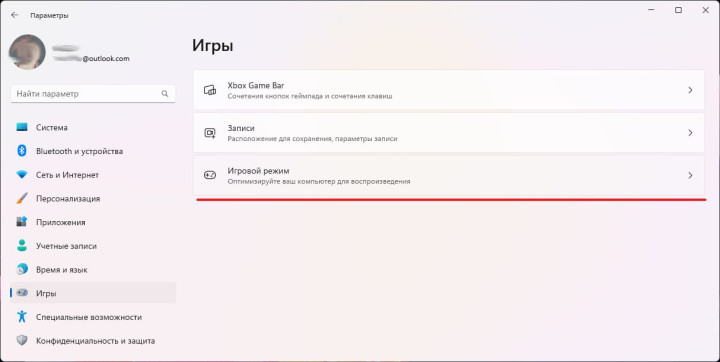
Используйте игровой режим Windows 11
Включение этого режима активирует сразу несколько фоновых изменений в работе системы, в частности, отключаются автоматическая установка драйверов и отправка уведомлений. Также система позволит оптимизировать частоту кадров в играх для вашей системы.
Не стоит ждать оглушительного прироста производительности от этого режима, но он сделает работу вашего ПК стабильнее и предотвратит внезапное снижение частоты кадров, вызванное различными фоновыми процессами.
Чтобы включить этот режим, переходим по пути Пуск — Параметры — Игры — Режим игры. Здесь вы найдете тумблер, который нужно будет активировать.
Активируйте автоматический HDR
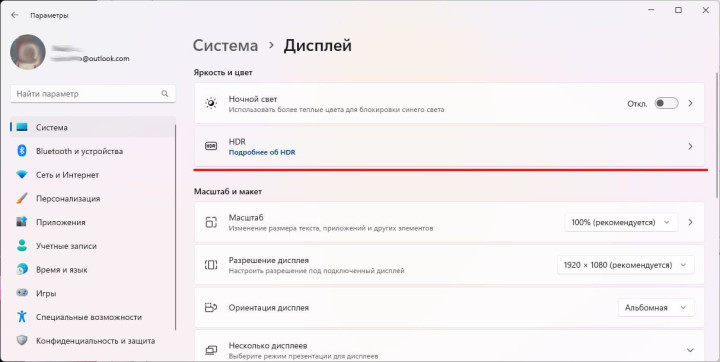
Эта опция позволит улучшить качество изображения в старых играх, использующих стандартный динамический диапазон (SDR). Как уже понятно из названия, она позволяет увеличить его до расширенного. С ним цвета станут четче, а картинка ярче.
Для активации переходим по пути Пуск — Параметры — Система — Дисплей. Обратите внимание, эта опция зависит от вашей видеокарты и монитора, так что, по этому пути вы, возможно, просто увидите отметку, что Auto HDR не поддерживается. Расстраивать не стоит, продолжаем разбирать другие методы.
Отрегулируйте точность мыши
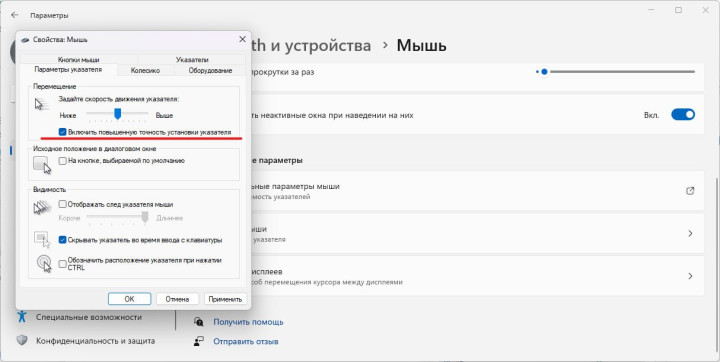
Скоростью указателя и другими его характеристиками можно управлять из настроек Windows и, скорее всего, из настроек интересующих вас игр. Проблема в том, что эти функции могут конфликтовать между собой. Чтобы избежать конфликтов, рекомендуем придерживаться стандартных параметров. Используемые настройки проверяем по пути Пуск — Параметры — Система — Bluetooth и устройства — Мышь, где находим Дополнительные параметры мыши. В открывшемся окне переходим во вкладку Параметры указателя и снимаем маркер напротив пункта Включить повышенную точность установки указателя. Если вы играете мало и в какую-то конкретную игру, можно отключить точность указателя оттуда, оставив активным маркер в настройках Windows.
Проверьте режим питания
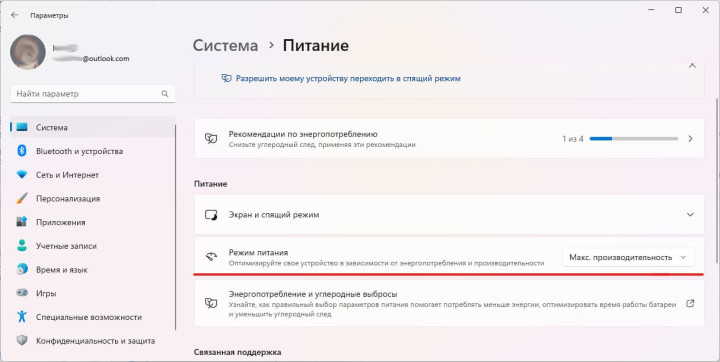
Различные режимы питания важны для ноутбуков, часто работающих от встроенного аккумулятора, однако если вы владелец компьютера, работающего от электросети, нет смысла использовать что-то кроме максимальной производительности. Для этого переходим по пути Пуск — Параметры — Система — Питание — Режим питания — Максимальная производительность.
Проверьте приоритетную графику
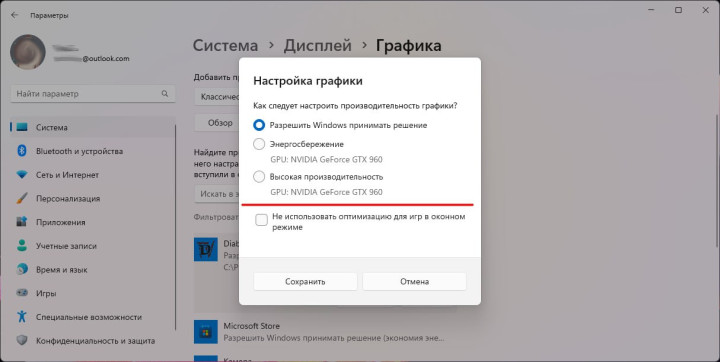
Если на вашем ПК предусмотрены разные варианты графики, лучше не оставлять все на выбор системы, а указать приоритетный вариант самостоятельно. Для этого переходим по пути Пуск — Параметры — Система — Дисплей — Графика. Здесь выбираем интересующую игру или программу и в Параметрах указываем Высокую производительность.
Включите планирование графического процессора с аппаратным ускорением
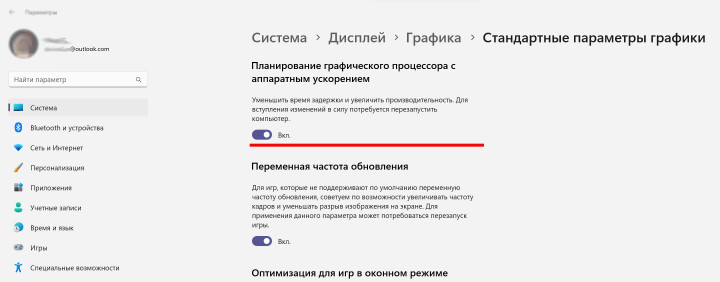
Эта опция с мудреным названием позволяет перераспределять нагрузку между центральным процессором и графическим процессором. Такой подход оправдан, если вы используете мощную видеокарту и средний или уже устаревший процессор. Ищите опцию по пути Пуск — Параметры — Система — Дисплей — Графика — Стандартные параметры графики. Если описываемый параметр отсутствует в настройках, ваше оборудование его не поддерживает.
Приостановите автоматические обновления
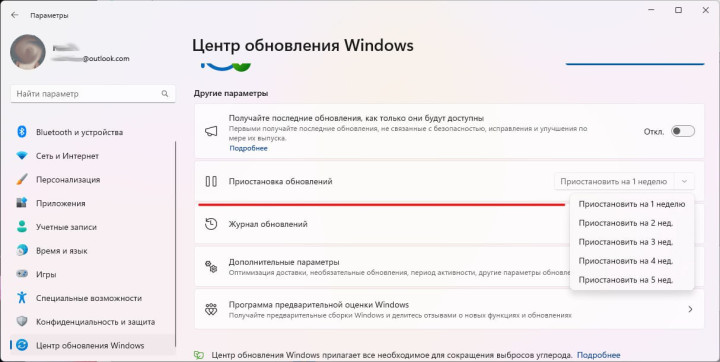
Загрузка и установка обновлений в фоновом режиме может сильно загрузить ваш ПК и негативно сказаться на игровом процессе. Чтобы отключить его, переходим по пути Пуск — Параметры — Центр обновления Windows — Приостановка обновлений. Обратите внимание, если вы уже включили игровой режим, вам уже не нужно активировать эту опцию вручную.
Отключите алгоритм Нейгла
Пожалуй, самая специфическая рекомендация в нашей подборке. Алгоритм Нейгла — это средство для сети TCP/IP, призванное уменьшить количество пакетов данных, которые необходимо отправлять туда и обратно, путем объединения их в более крупные фрагменты. В большинстве случаев такой подход позволяет сделать интернет соединение более стабильным, но когда речь идет об онлайн-играх, это может привести к задержкам в сети. Чтобы отключить его, вызовите Командную строку и введите команду
ipconfig
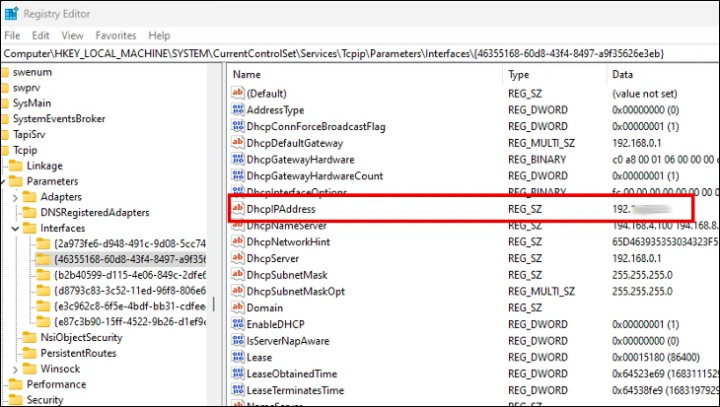
Запомните или запишите значение для IPv4 Address. Теперь откройте редактор реестра командой
regedit
и перейдите по пути
HKEY_LOCAL_MACHINE\SYSTEM\CurrentControlSet\services\Tcpip\Parameters\Interfaces
В одной из подпапок вы найдете значение с вашим IP-адресом. Скорее всего, оно будет называться IPAddress или DhcpIPAddress. В этой папке вызываем контекстное меню — Создать — DWORD (32 бита). Назовите его TcpAckFrequency и в поле value data поставьте 1, сохраните изменения. Теперь вновь вызываем контекстное меню — Создать — DWORD (32 бита), название значения TCPNoDelay и в поле value data ставим 1, сохраняем изменения.
После таких манипуляций алгоритм Нейгла для вашей сети будет отключен. Если такие изменения покажутся вам не комфортными, вы можете отменить их задав значение 0 в полях value data.
Как видим, есть немало способов увеличить производительность имеющегося ПК и повлиять на игровой процесс даже без установки нового дорогостоящего оборудования. Если вам понравился этот материал, подписывайтесь на канал PDALIFE в Telegram, а ваших мнений о прочитанном мы ждем в комментариях.

Комментарии
Чтобы оставлять комментарии,
пожалуйста авторизуйтесь.