
7 опций ChatGPT для максимальной продуктивности
Чат-боты уже заметно изменили наше отношение к работе, учебе и большинству рутинных задач. И, несмотря на скептицизм многих пользователей, языковые модели будут развиваться и никуда не исчезнут из нашей жизни. Почему бы не научиться получать максимум от их возможностей прямо сейчас? Разбираем семь полезных опций ChatGPT, которые позволят сделать ваше взаимодействие с популярной языковой моделью максимально эффективным.
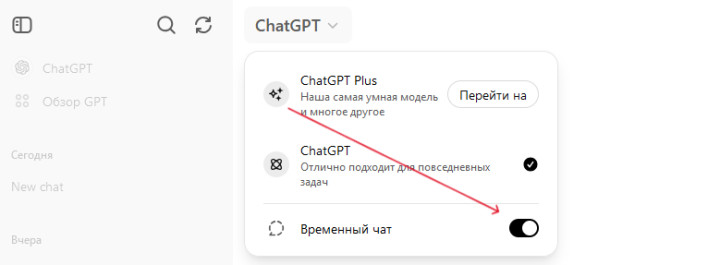
Временные чаты
Вопрос конфиденциальности пользовательских данных и — в особенности — их безопасного хранения стоит очень остро для л
юбых чат-ботов. Пока нам не доводилось слышать о подобных утечках информации, но это не означает, что их не случиться в будущем. Так или иначе, мы категорически не рекомендуем читателям доверять нейронкам чувствительную информацию. А если такая необходимость все же есть — используйте временные чаты. Данные из них не отображаются в журнале, не сохраняются в памяти и не используются для обучения модели. Чтобы активировать временный чат, выберите соответствующий пункт из выпадающего списка слева вверху.
Поиск по ключевым словам
Если вы точно помните, что задавали какой-то вопрос боту, но не можете найти ответ на него, воспользуйтесь встроенным поиском — он расположен на боковой панели и обозначен иконкой с лупой. Бот ведет поиск и по названиям чатов (они присваиваются автоматически в соответствии с темой первого сообщения), так и по сообщениям. Нужное обязательно найдется, если только разговор не велся во временном чате.
Расширенный поиск
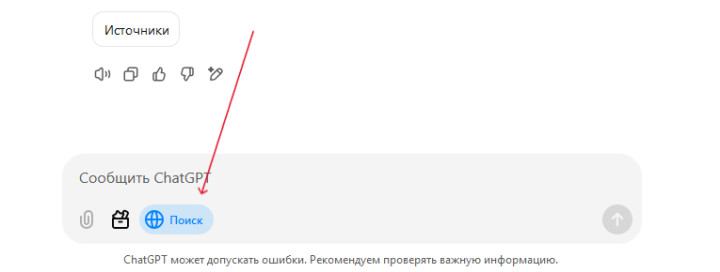
Эту настройку стоит активировать, когда вам нужна свежая информация, а подтвердить ее подлинность помогут ссылки на источники. Для части ответов бот может использовать визуальную информацию, например, графики или картинки.
Расширенный поиск обозначен иконкой в виде глобуса в окне ввода промта.
Полезные сочетания клавиш
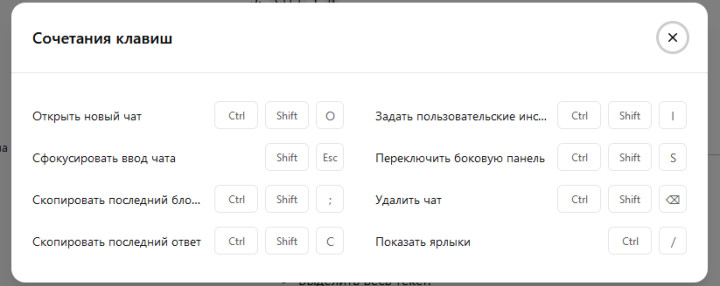
Хоткеи для быстрой навигации предусмотрены в приложении ChatGPT, однако не доступны в веб-версии бота.
- Ctrl+Shift+C — копирует последний ответ;
- Ctrl+Shift+O — открывает новый чат;
- Ctrl+Shift+S — переключает боковую панель;
- Ctrl+Shift+I — запускает редактор пользовательских инструкций;
- / (косая черта) — отображает список действий в чате.
Управление памятью
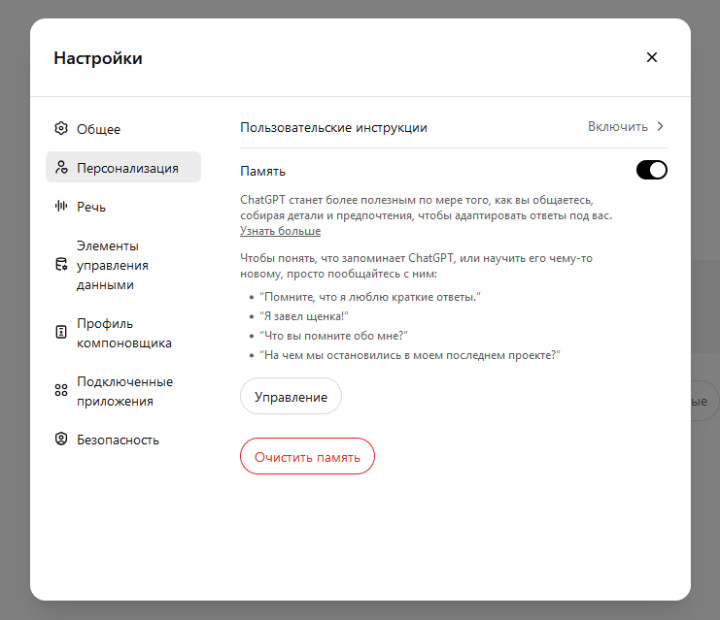
Время от времени ChatGPT обновляет свою память, чтобы давать вам полезные и наиболее актуальные ответы на вопросы. На основе вашего “общения” модель сохраняет данные о ваших интересах, работе и предпочтениях. Если же какие-то из этих данных уже потеряли актуальность, они начнут оказывать негативный эффект на ответы модели.
Чтобы удалить данные, которые собрала о вас нейронка, переходим в Профиль (правый верхний угол) — Настройки — Персонализация — Очистить память.
Архивация/удаление чатов
Если в работе и учебе вы часто используете ChatGPT, у вас наверняка скопилось немало ненужных чатов, к которым вы, скорее всего, уже никогда не вернетесь. Такие переписки можно удалить полностью или же заархивировать, чтобы они оставались доступными, но не отображались в общем списке. Для этого используем трехточечное меню в боковой панели.
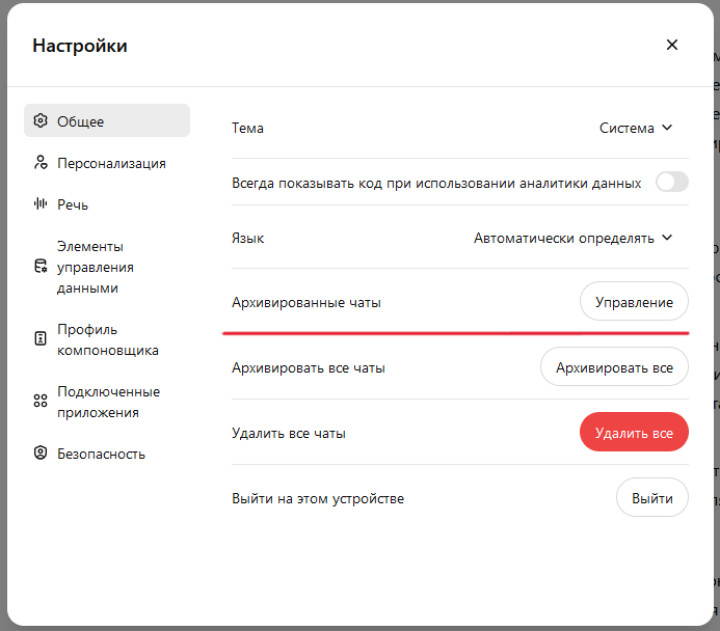
Чтобы вернуться к заархивированным чатам, перейдите в Аккаунт — Настройки — Общее.
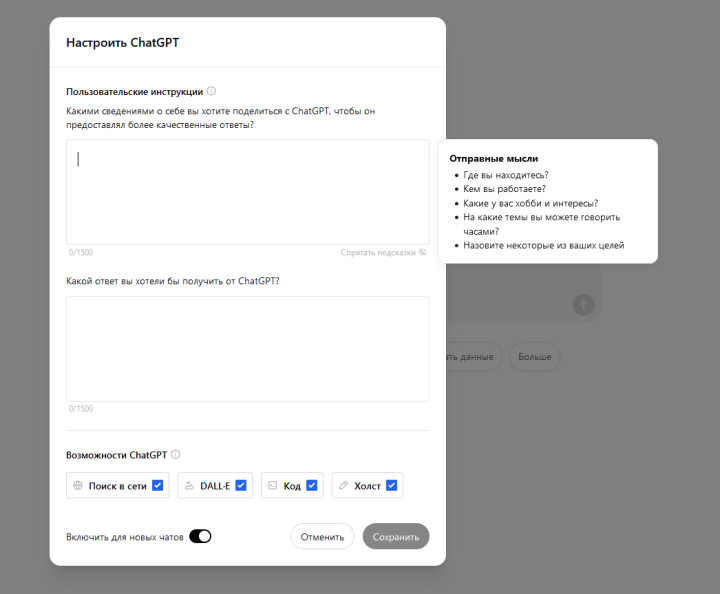
Настройка специальных инструкций
Создание специальных инструкций позволит вам уточнить поведение и ответы чат-бота, не прописывая желаемое каждый раз в промте. Это может быть указание значимой информации, настройка стиля ответов или желаемые рекомендации.
На этом закончим. Расскажите в комментариях, какие ещё особенности нейросетей вам хотелось бы изучить, а чтобы не пропустить наши будущие материалы подписывайтесь на PDALIFE Official в Telegram.

Комментарии
Чтобы оставлять комментарии,
пожалуйста авторизуйтесь.