
6 способов очистить iCloud
Мы привыкли, что наш смартфон сопровождает облачное хранилище, пусть и небольшое, но доступное с любого устройства, имеющего выход в интернет: в Android это Google Drive, в iOS — iCloud. Вот только бесплатного пространства в яблочном диске предоставляется совсем мало: 5 ГБ и чтобы использовать его постоянно, личное облако приходится часто чистить. Мы не призываем полностью отказываться от iCloud, это несомненно важный и полезный инструмент в экосистеме Apple. Вместо этого расскажем, как правильно провести генеральную уборку на диске и что учитывать, чтобы он захламлялся медленнее.
Удалите ненужные приложения
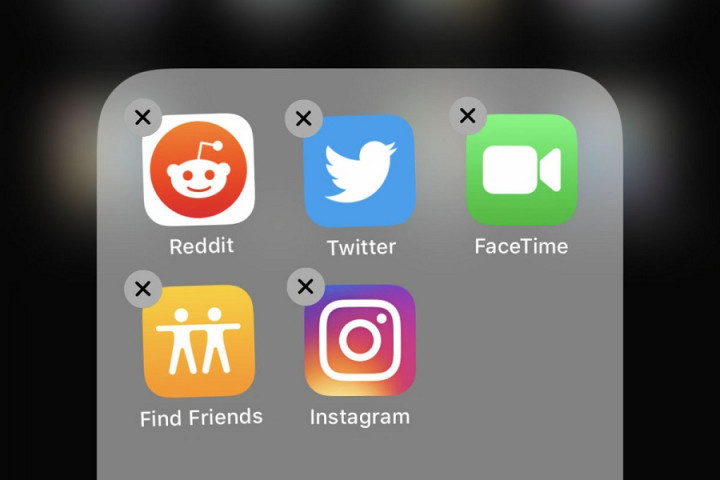
Практически все приложения в iOS синхронизируют настройки с iCloud. Это здорово, если вы действительно используете эти программы, но становится бесполезным, если они не задействованы. Вдумчиво выбирая софт, вы не только сэкономите пространство на диске, но и оградите себя от лишнего актива со стороны рекламодателей.
Отключите синхронизацию
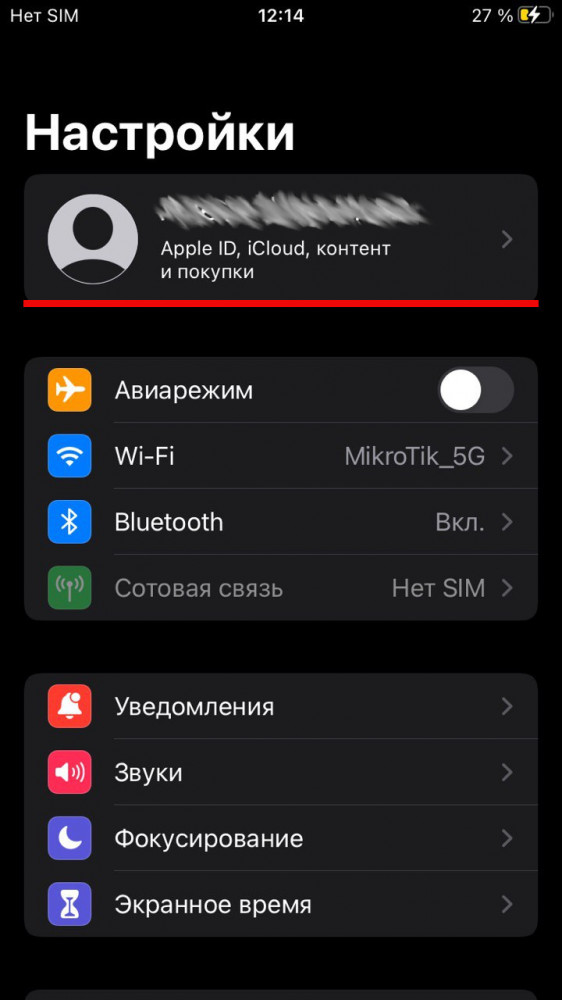
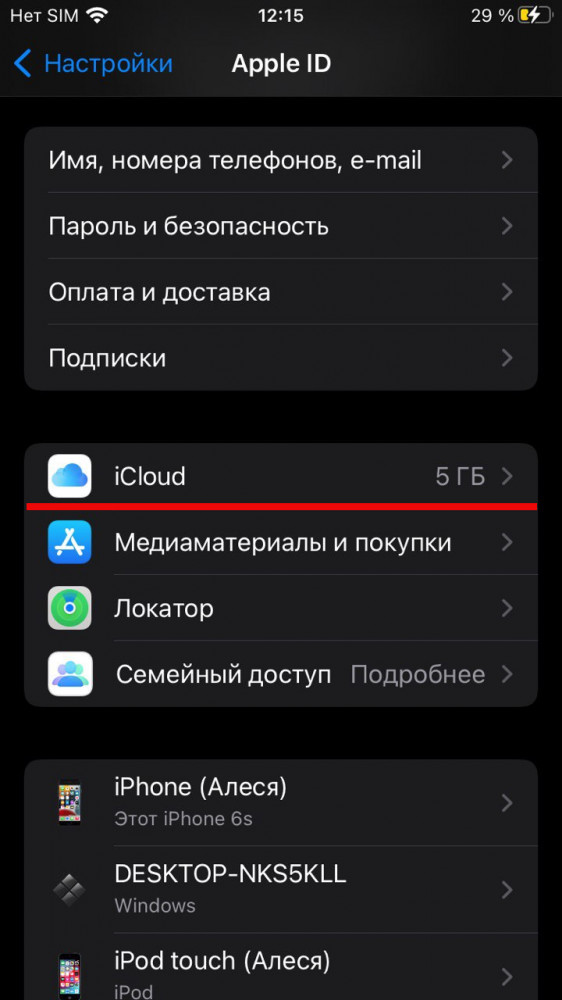
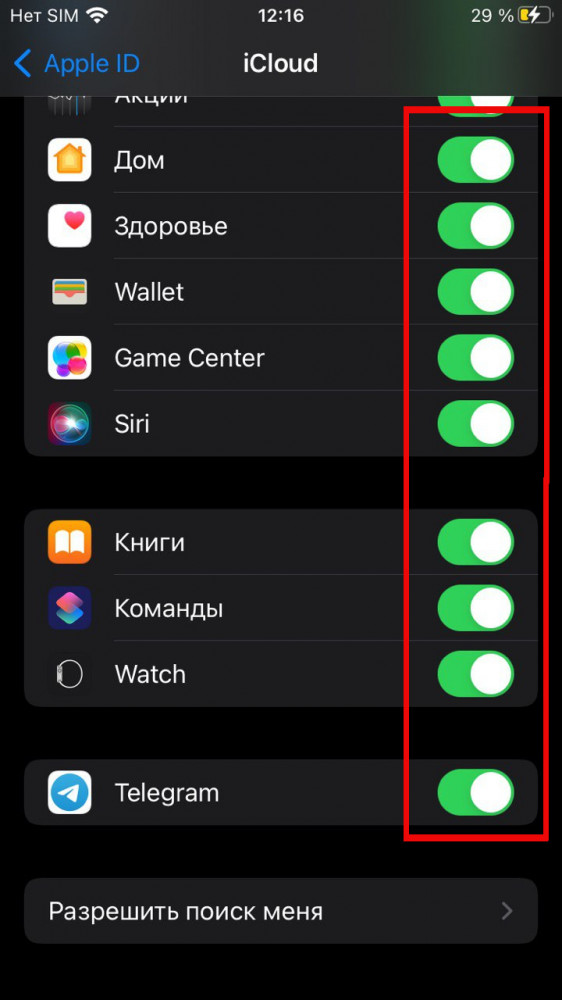
Даже если вы не хотите удалять приложения и пользуетесь ими постоянно, не забывайте, что они сохраняют свои данные в облако и если в этой синхронизации нет нужды, ее можно просто отключить. Для этого переходим в Настройки — Apple ID — iCloud. Здесь находится список приложений, которые синхронизируются с вашим облаком. Просто деактивируйте переключатели напротив программ, не нуждающихся в синхронизации.
Отключите сохранение фотографий
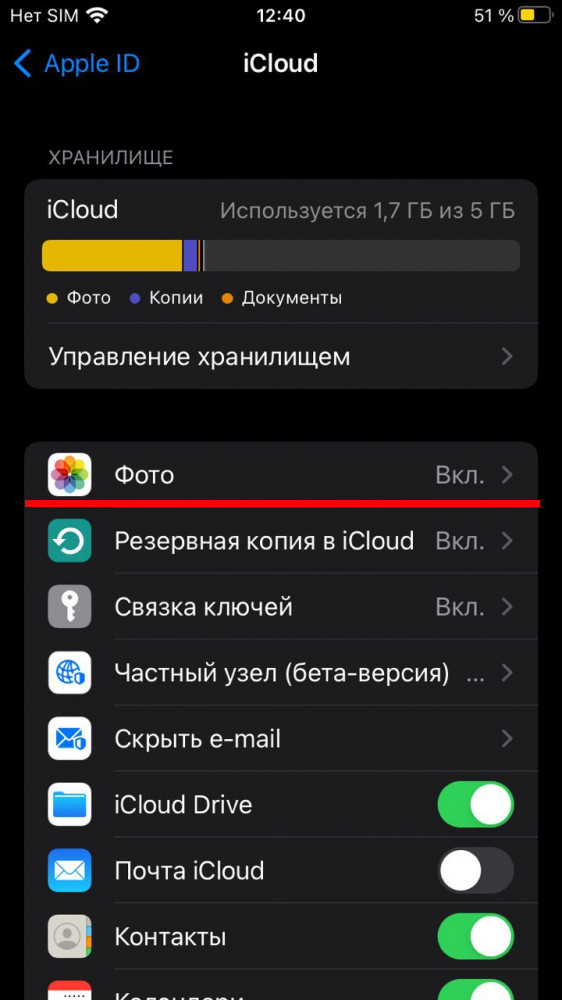
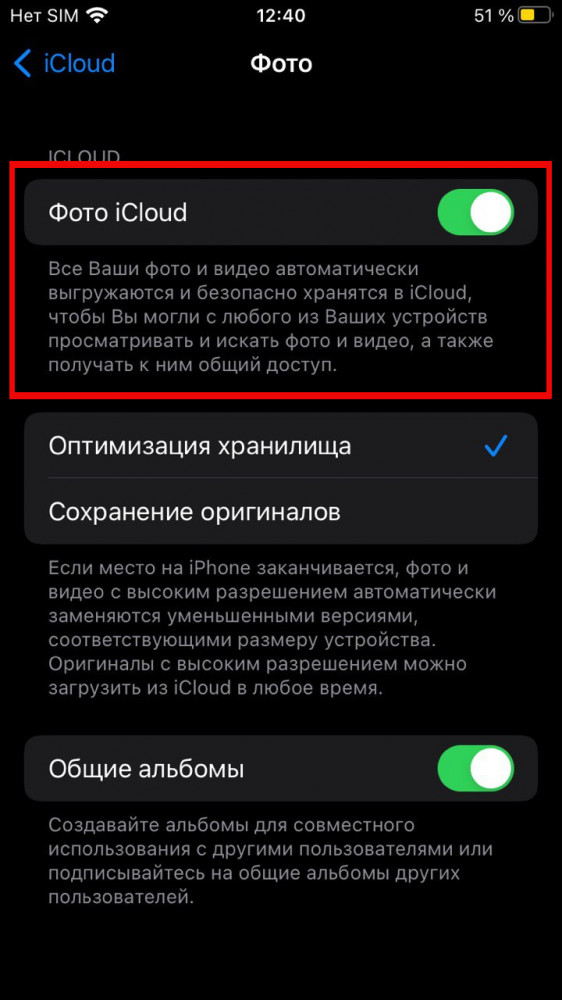
Наверняка именно фотографии и видео занимают большую часть вашего облака. Это здорово, что можно не волноваться о сохранности своих снимков, но в бесплатной версии Айклауд предоставляет всего 5 ГБ, а это катастрофически мало в современных реалиях. Мы не призываем отказываться от бекапов ваших мультимедийных файлов полностью, но есть смысл использовать для них другие облачные сервисы, например от Google, где пользователь получит больше свободного пространства бесплатно. Отключение опции ищем по пути Настройки — Apple ID — iCloud — Фото, где нужно деактивировать верхний переключатель.
Очистите корзину
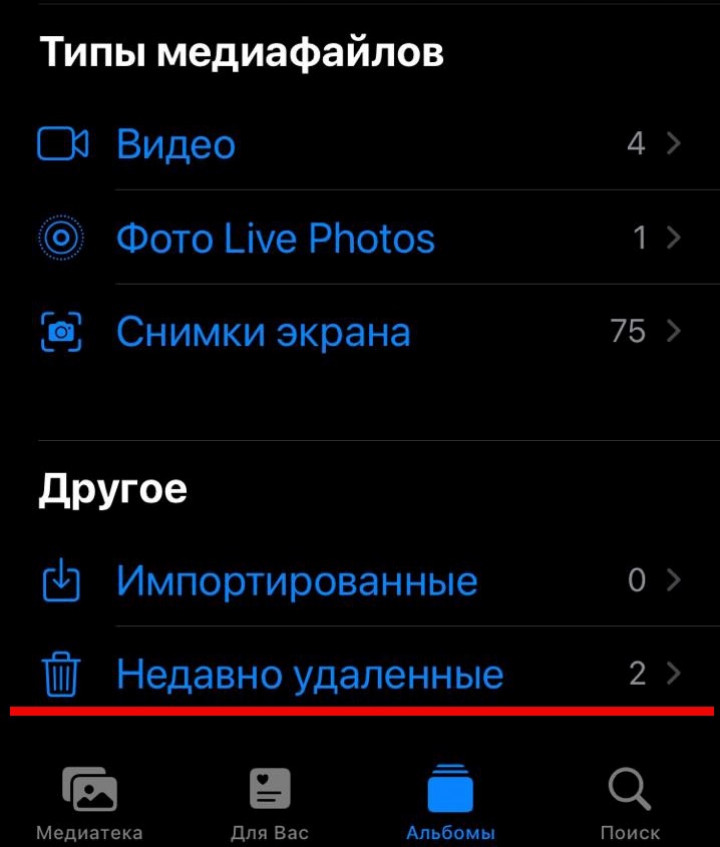
Даже если вы только что удалили все неудачные снимки и видео, это не изменит объем занятого пространства: файлы еще месяц будут храниться в корзине iCloud. Чтобы окончательно избавиться от них, находим альбом “Недавно удаленные” в Фото и очищаем его.
Удалите бекапы
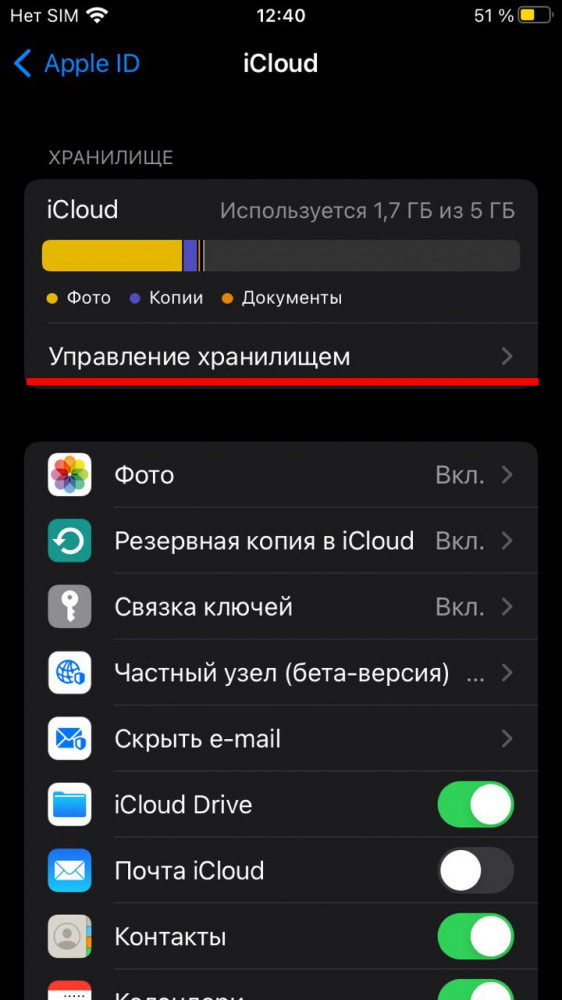
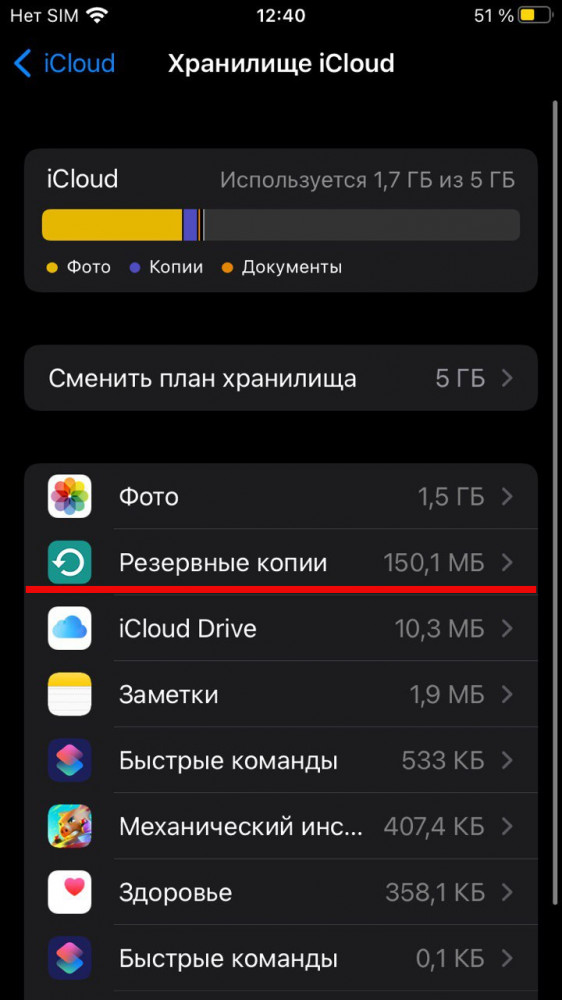
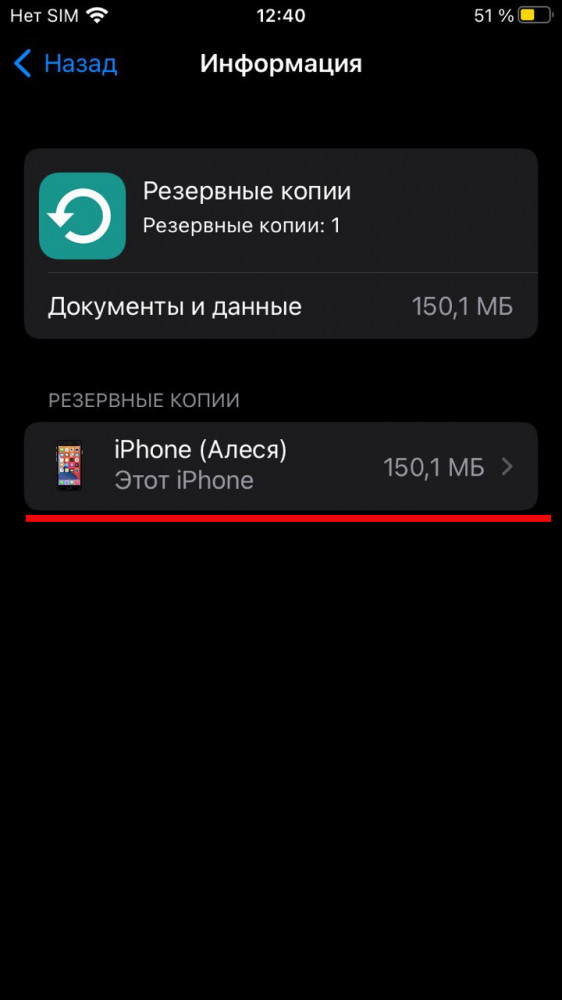
Резервные копии — еще один, несомненно удобный, компонент экосистемы Apple. Однако если вам нужно быстро освободить место на диске, разумно ими пожертвовать. По пути Настройки — Apple ID — iCloud — Управление хранилищем выбираем пункт “Резервные копии”. Если в вашей экосистеме больше одного устройства или вы меняли их, здесь запросто могут оказаться бекапы устройств, которые вы не используете вовсе. Их без проблем можно удалять.
Перенесите большие файлы
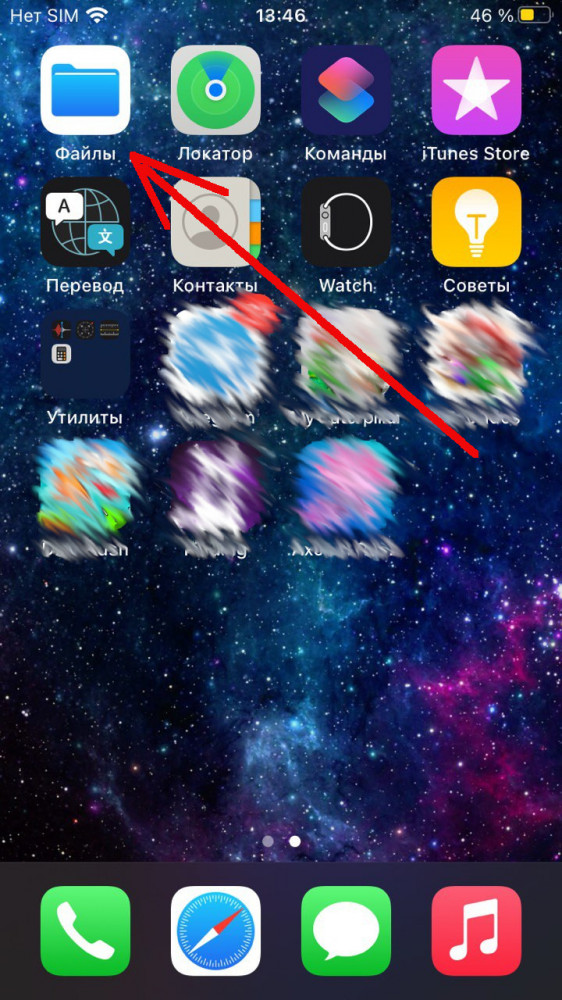
Проще всего это сделать при помощи встроенного файлового менеджера iOS или с ПК. В приложении Файлы выбираем раздел iCloud и внимательно смотрим, какие документы из расположенных здесь могут занимать неоправданно много места. Если просто удалить их нельзя, постарайтесь перенести необходимое в другое хранилище, будь то компьютер, внешний жесткий диск или же другое облачное хранилище.
Чем заменить iCloud
Если вы не хотите или не можете доплачивать за дополнительное пространство в iCloud, а его объема для повседневных нужд не хватает, можно присмотреться к другим облачным хранилищам. Возможно, с ними вы не получите настолько качественной интеграции внутри экосистемы, зато доступного пространства будет больше. Из надежных решений, успевших хорошо себя зарекомендовать, можем предложить Google Drive, Dropbox, Sync, Mega.
Материал был полезен? Не забывайте подписаться на канал PDALIFE Official в Telegram, чтобы получать больше полезных и просто интересных статей.

Комментарии
Чтобы оставлять комментарии,
пожалуйста авторизуйтесь.