
Как добавить Google Диск в Проводник ПК на Windows
Облачные диски — простая и популярная штука, число поклонников которой растет с каждым годом. Понять интерес к ним нетрудно: облако доступно с любого устройства, подключенного к интернету, позволяет делать бэкапы данных, переносить фото и делиться документами. Более того, работу с облачными дисками можно сделать еще удобнее, если добавить быстрые переходы на них непосредственно из Проводника вашего компьютера.
Методику интеграции облачного диска в ваш проводник мы рассмотрим на примере Google Диска, однако в случае с другими облачными сервисами ваши действия будут примерно такими же.
Как добавить
Стоит понимать, что когда вы добавляете Google Drive, речь идет именно о ярлыке для перехода к файлам, которые все также находятся в облаке. Чтобы сохранить их офлайн, нужно будет сделать еще несколько манипуляций, о которых мы поговорим ниже.
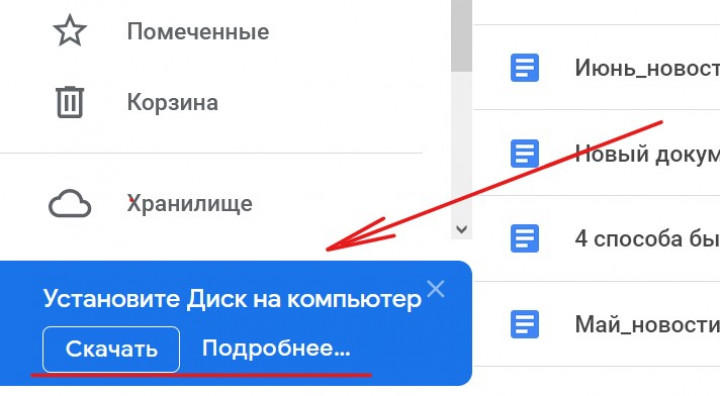
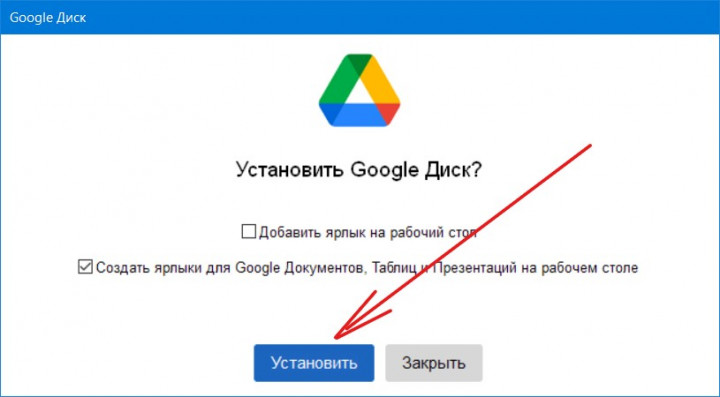
Для начала, переходим на страницу облачного хранилища и в левом нижнем углу находим кнопку “Установите Диск на компьютер”, нажимаем “Скачать”. Если не видите у себя эту кнопку, скачивайте файл по ссылке. На открывшейся странице загружаем exe-файл на свой ПК. По окончании загрузки, двойным кликом запускаем установку программы и устанавливаем ее на свой компьютер. На этом этапе можно выбрать, нужны ли вам ярлыки Google Диска и офисного пакета от поисковика (Документы, Таблицы, Слайды).
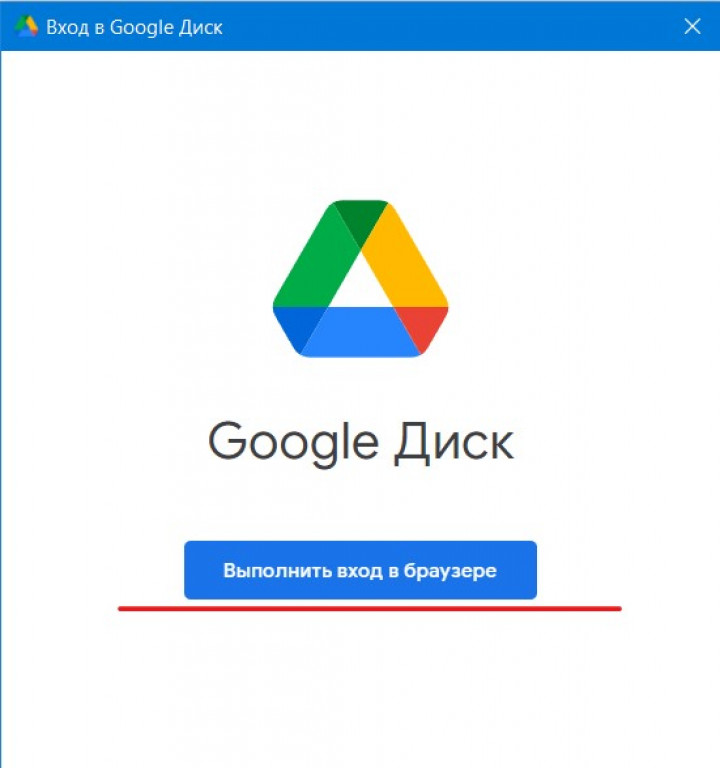
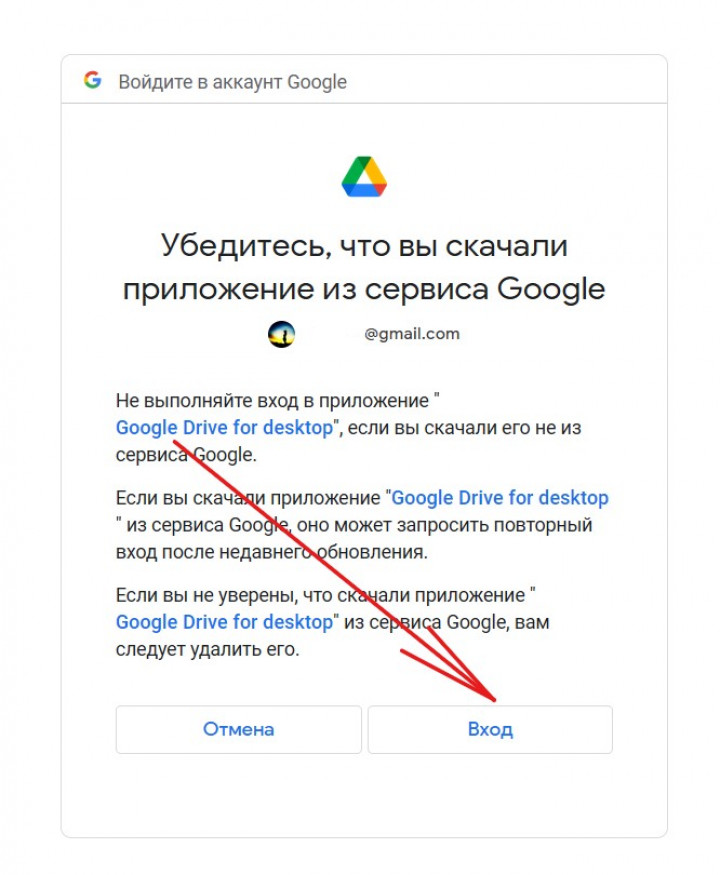
После установки, вам нужно будет подтвердить личность со своим Google-аккаунтом. Для этого нажимаем кнопку “Войти через браузер” и вводим данные своей учетной записи. После подтверждения учетки, браузер можно будет закрывать.
Собственно, на этом все. После такой нехитрой манипуляции Гугл Диск будет добавлен в ваш Проводник и с ним можно будет работать как с любой другой папкой на компьютере. Теперь дело за малым: синхронизировать имеющиеся данные.
Как синхронизировать
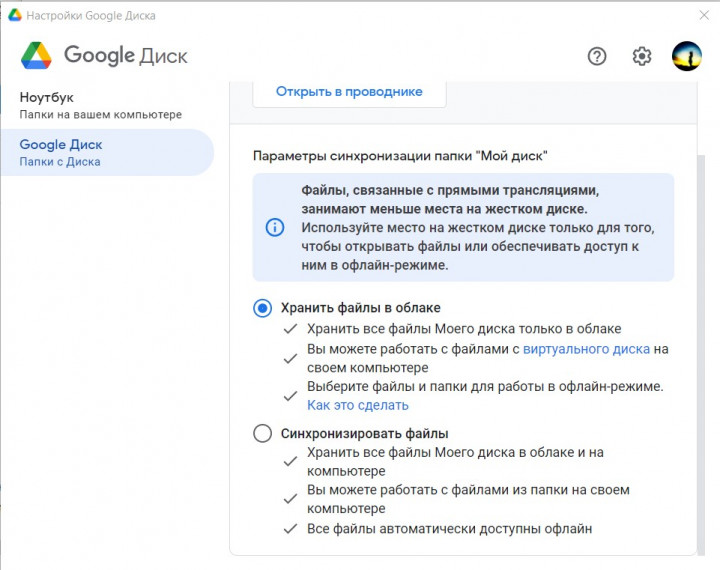
Облачное хранилище от Google предлагает два варианта синхронизации: хранение данных в облаке и создание виртуального диска или же полная копия всех данных Google Drive.
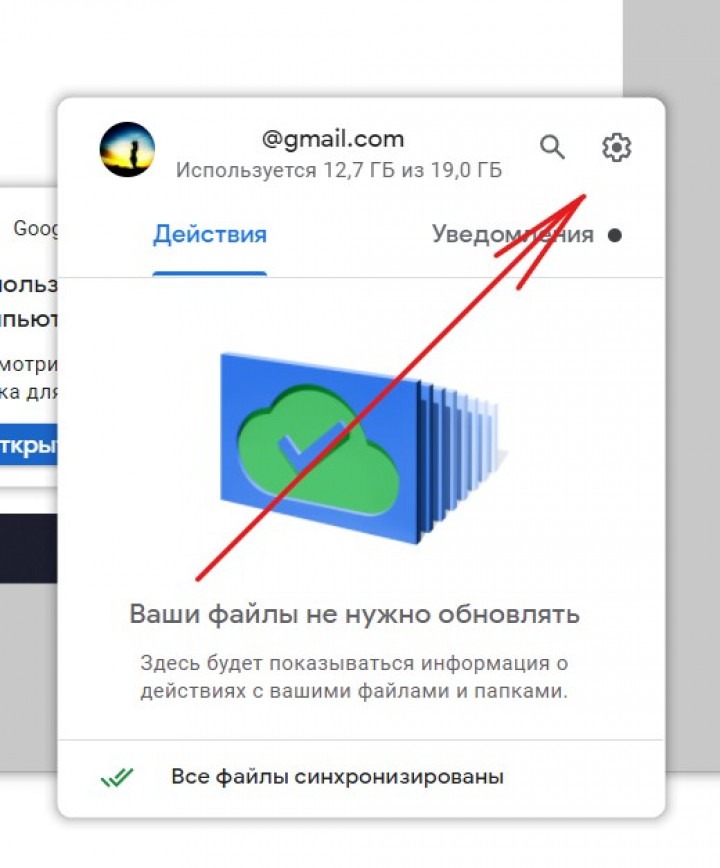
Первый вариант практически универсален, если у вас не бывает проблем с доступом к Сети. Второй более надежен в том плане, что копии документов и файлов будут храниться как в облаке, как и на диске вашего ПК, но стоит помнить, что в таком сценарии данные с Google Drive будут занимать некоторое пространство в памяти вашего компьютера. Чтобы выбрать желаемый вариант, переходим в настройки диска, кликнув по иконке в трее.
Как выбрать несколько папок для синхронизации
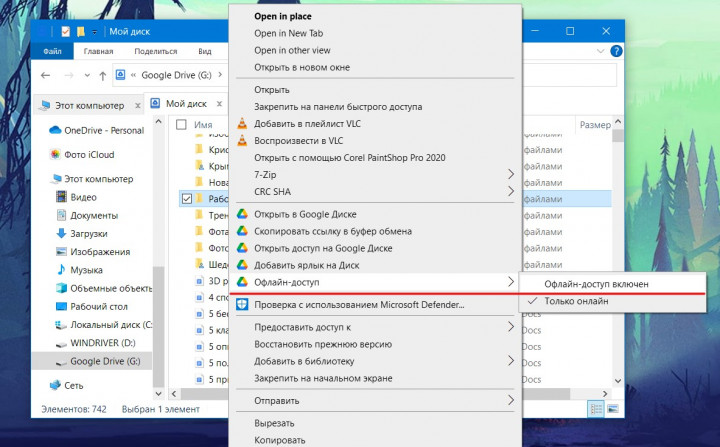
Допустим, вам не нужна полная синхронизация Диска, но состояние некоторых папок всегда должно быть актуальным. Для этого из Проводника выбираем интересующую папку или файл, вызываем контекстное меню и ставим галочку напротив пункта “Офлайн-доступ”. Теперь эти данные будут синхронизироваться, независимо от выбранных ранее настроек.
Материал был полезен? Не забывайте подписаться на канал PDALIFE Official в Telegram, там еще много интересного.

Комментарии
Чтобы оставлять комментарии,
пожалуйста авторизуйтесь.
цитировать интерфейс все умеют, а как насчёт написать как его отдельной категорией добавить, как это по умолчанию работает в других Дисках - яндекса, ондрайва и прочих?
хорошая статья))
Ха, почти так же на телефоне
О и ты здес